
まずはここから
生成AIはとても便利ですが、何でも入力してよいわけではありません。
迷ったときに覚えておきたい合言葉は、「送る前に、一度止まる」です。
AIへ入力した文章やファイルの扱いは、サービス、契約、設定によって違います。入力してよいか判断できない情報は、送らずに確認しましょう。
このレッスンでできるようになること
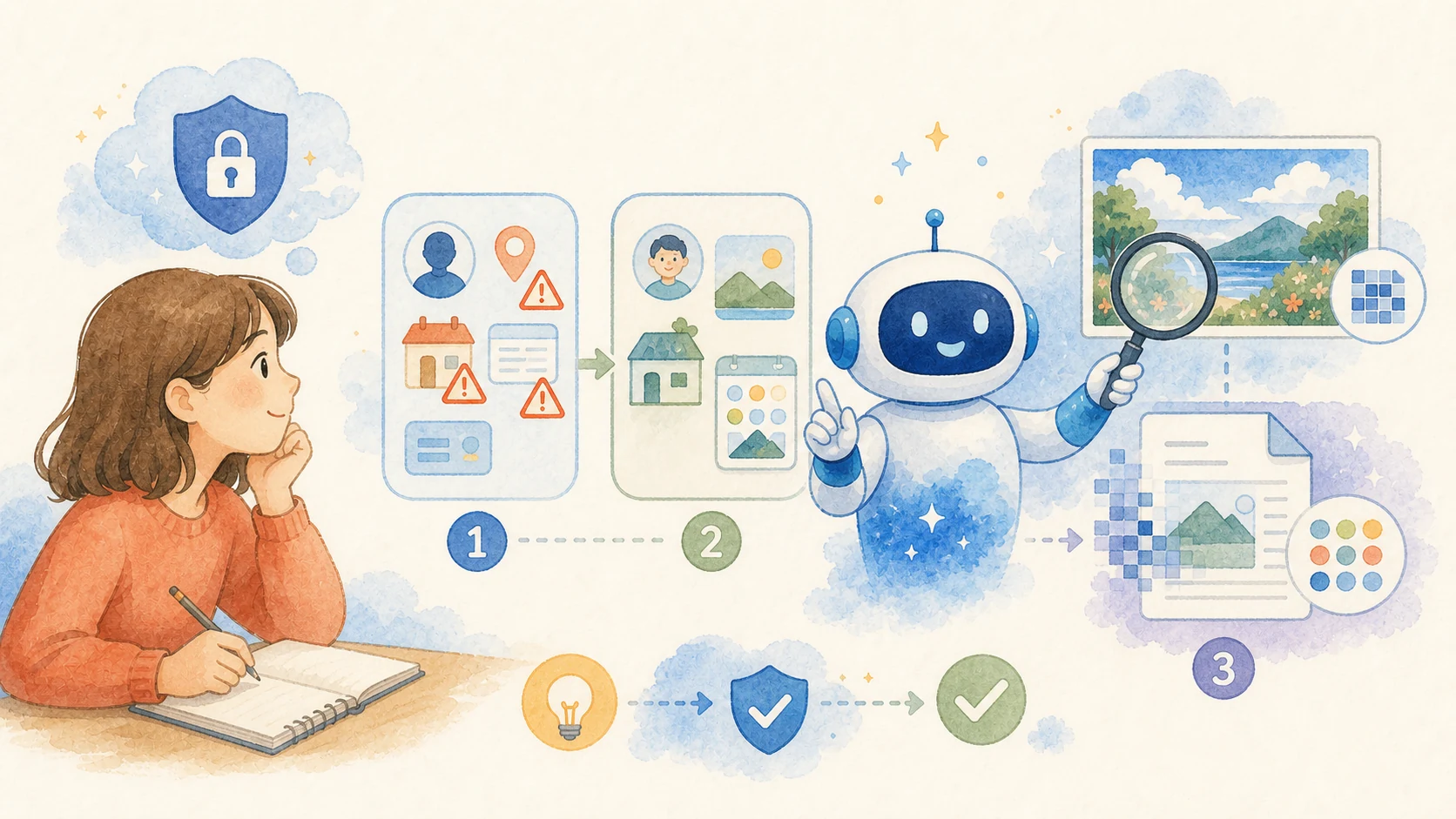
- AIへ入力しない情報を見分けられる
- 実際の情報を架空データへ置き換えられる
- 画像やファイルに隠れた情報にも気づける
これは入力しないでください
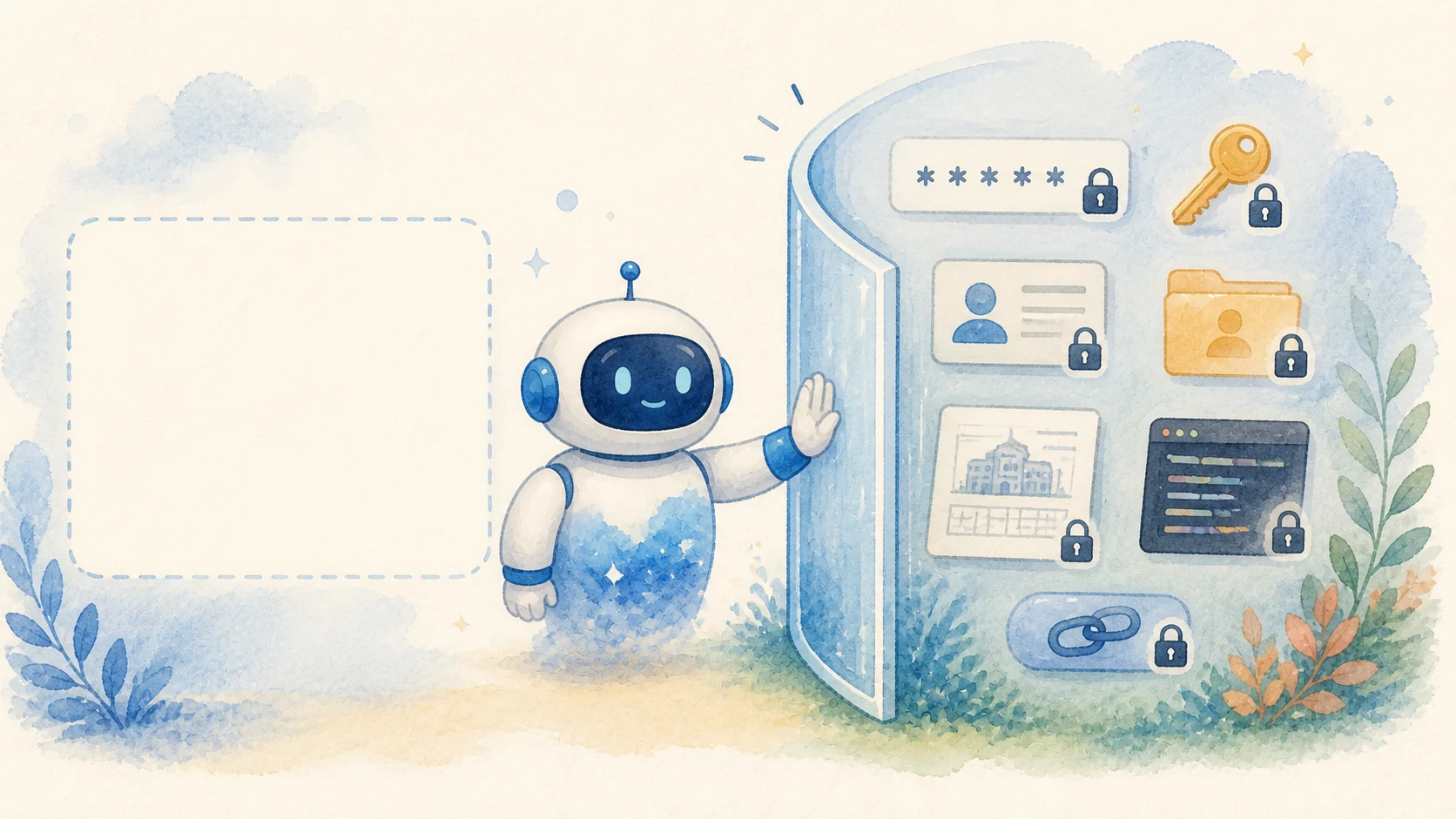
- パスワード、APIキー、秘密鍵、Cookieなどの認証情報
- 氏名、住所、電話番号、本人確認書類、顧客データ
- 未公開の売上、計画、契約、人事情報、非公開URL
- 組織の許可を得ていない実際のログ、ソースコード、資料
名前だけを消せば安全、とは限りません。
日時、所属、仕事内容などを組み合わせると、誰の情報か推測できることがあります。
「この情報が外に出ても困らない?」と考えて、少しでも迷ったら送信を止めましょう。
架空データへ置き換えてみよう
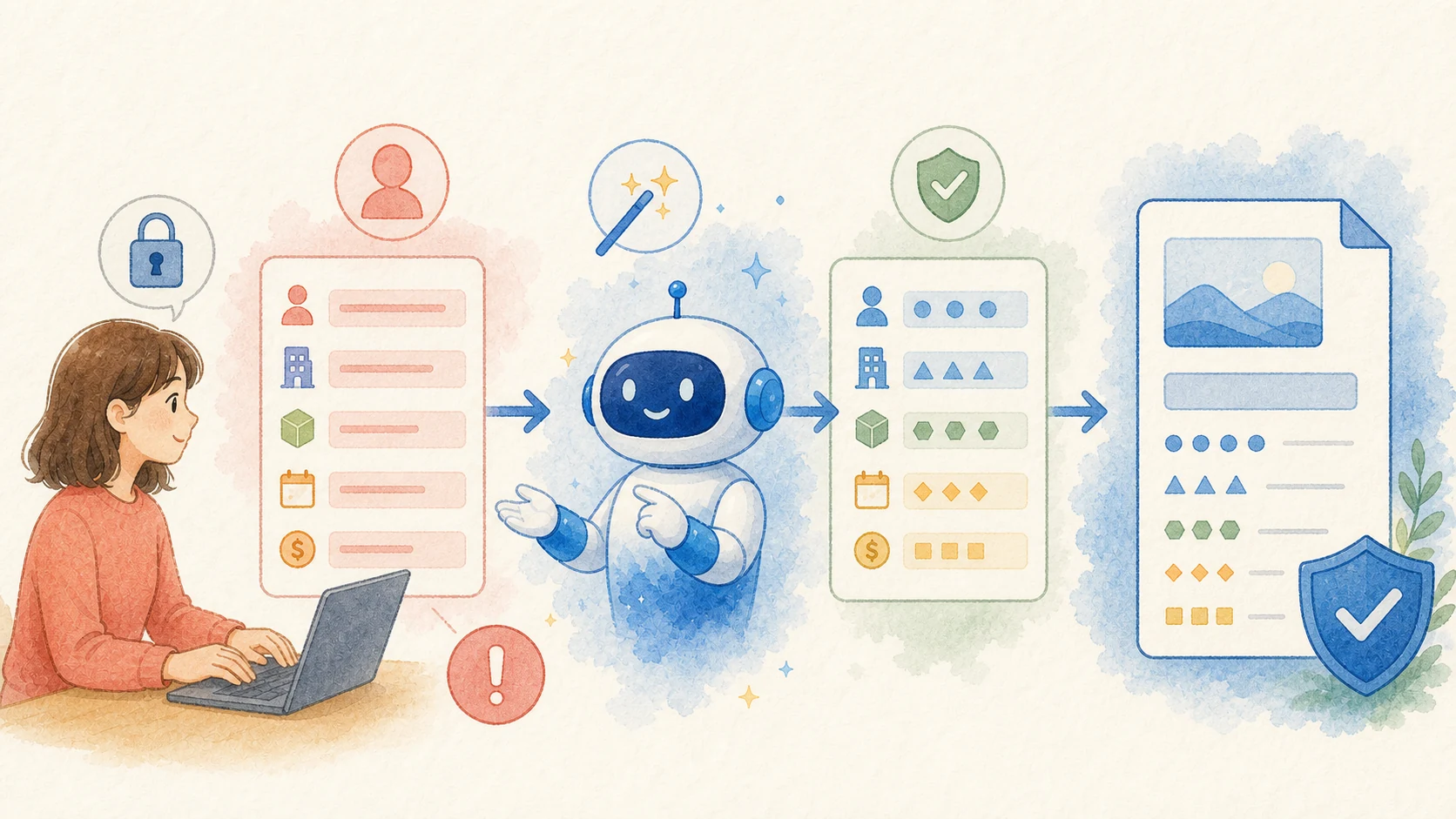
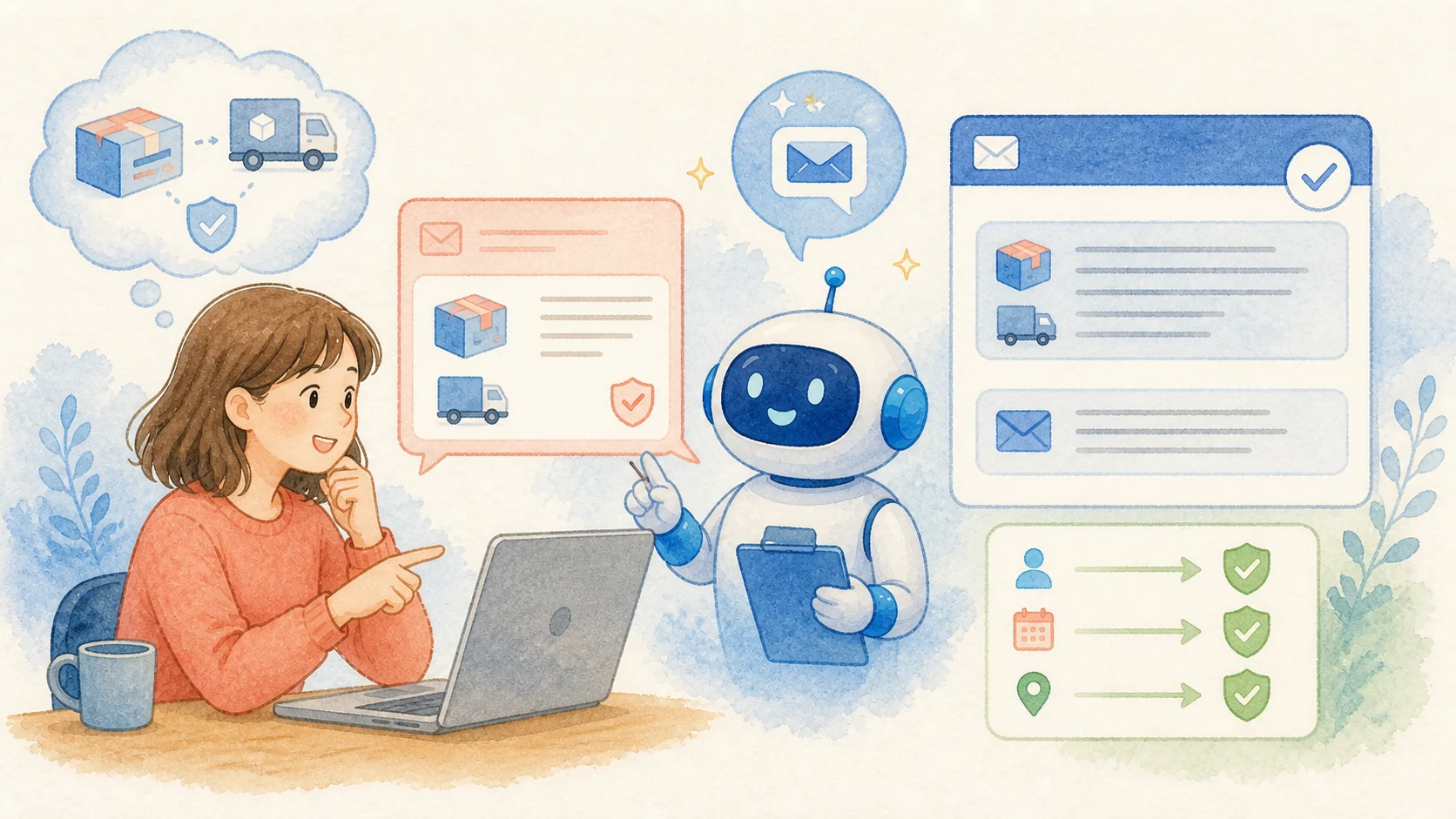
例えば、お客様から届いたメールの返信文をAIに考えてほしいとします。
実際のメールをそのまま貼るのではなく、「架空の商品Aの発送日を知りたいお客様」という構造だけを残します。
氏名は「サンプル太郎」、会社名は「サンプル商事」、商品名は「商品A」のように置き換えます。日付や金額も、実際とは関係のない値にします。
まず架空データで文章の型を作り、その型を実務へ使ってよいかは、所属先のルールを確認します。
ファイルや画像も油断しない
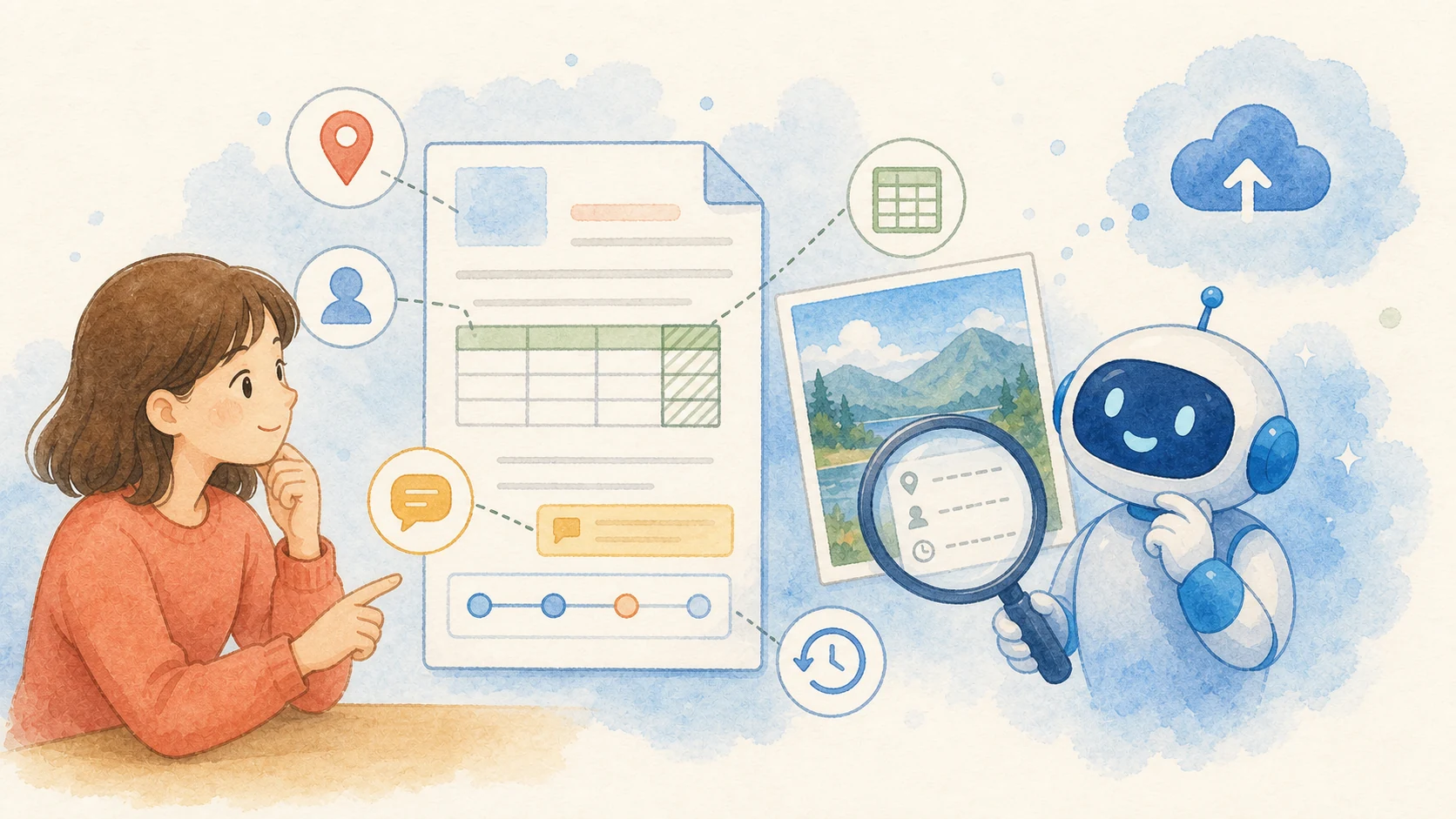
文章に個人情報が見当たらなくても、ファイルには別の情報が残っていることがあります。
画像の撮影場所、文書の作成者名、表の非表示列、コメント、変更履歴などです。
分からない場合は、ファイル自体を送らず、必要な構造だけを架空の文章で説明します。
3分でやってみよう
次の完全な架空情報で、返信文の型を作ってみましょう。
以下は完全な架空データです。
「サンプル商事の担当者が、架空の商品Aの発送予定を質問している」
この問い合わせへの返信文の型を、件名・結論・確認事項・結びの順で作ってください。
実在する名前、連絡先、日付は補わないでください。
答えが返ってきたら、AIが勝手に氏名、日付、追跡番号などを補っていないか確認します。
うまくできたかチェック
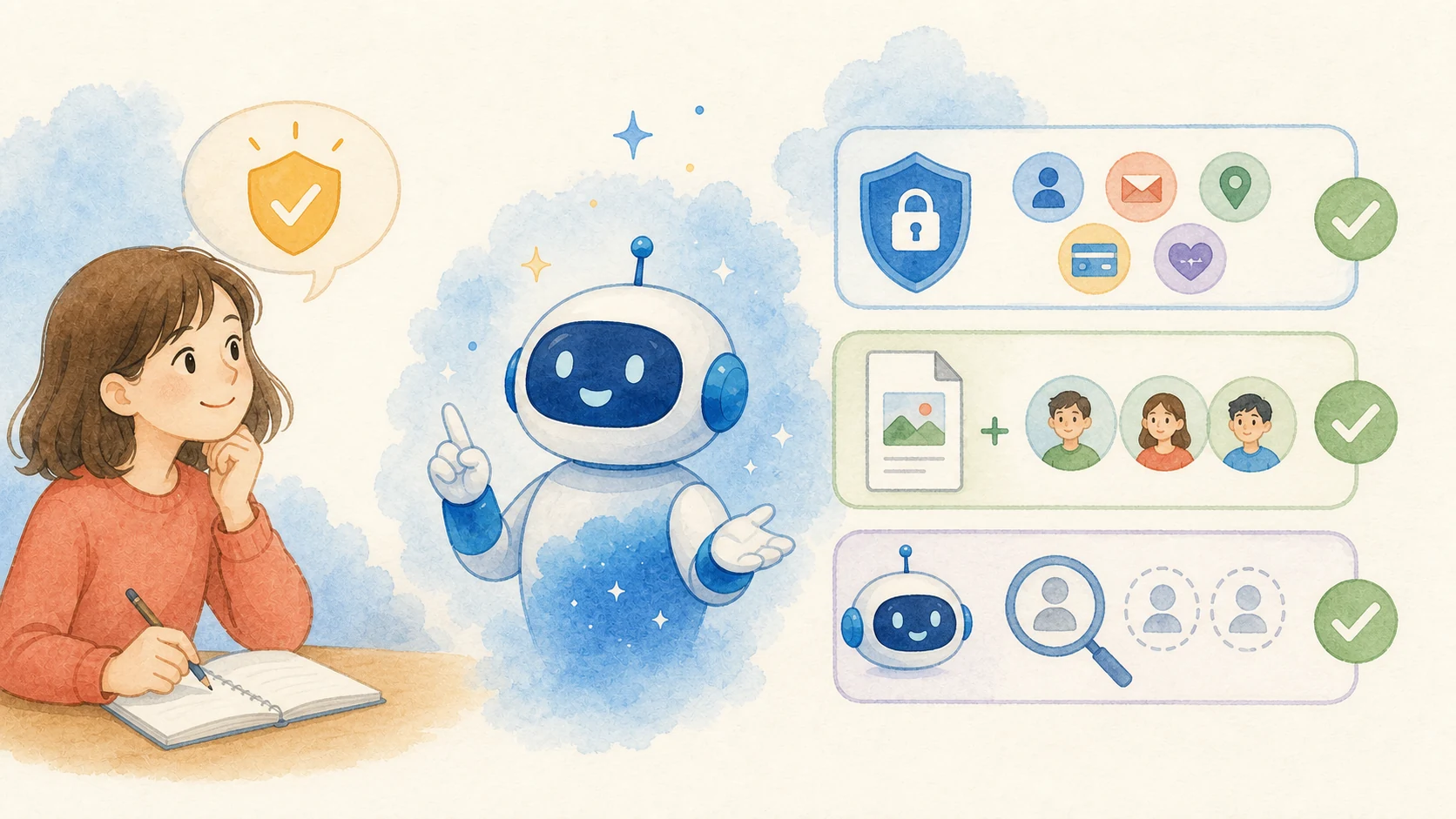
- 入力しない情報を3種類以上説明できた
- 実際の情報を使わず、架空データで試せた
- AIが勝手に固有情報を追加していないか確認できた
ここだけ注意
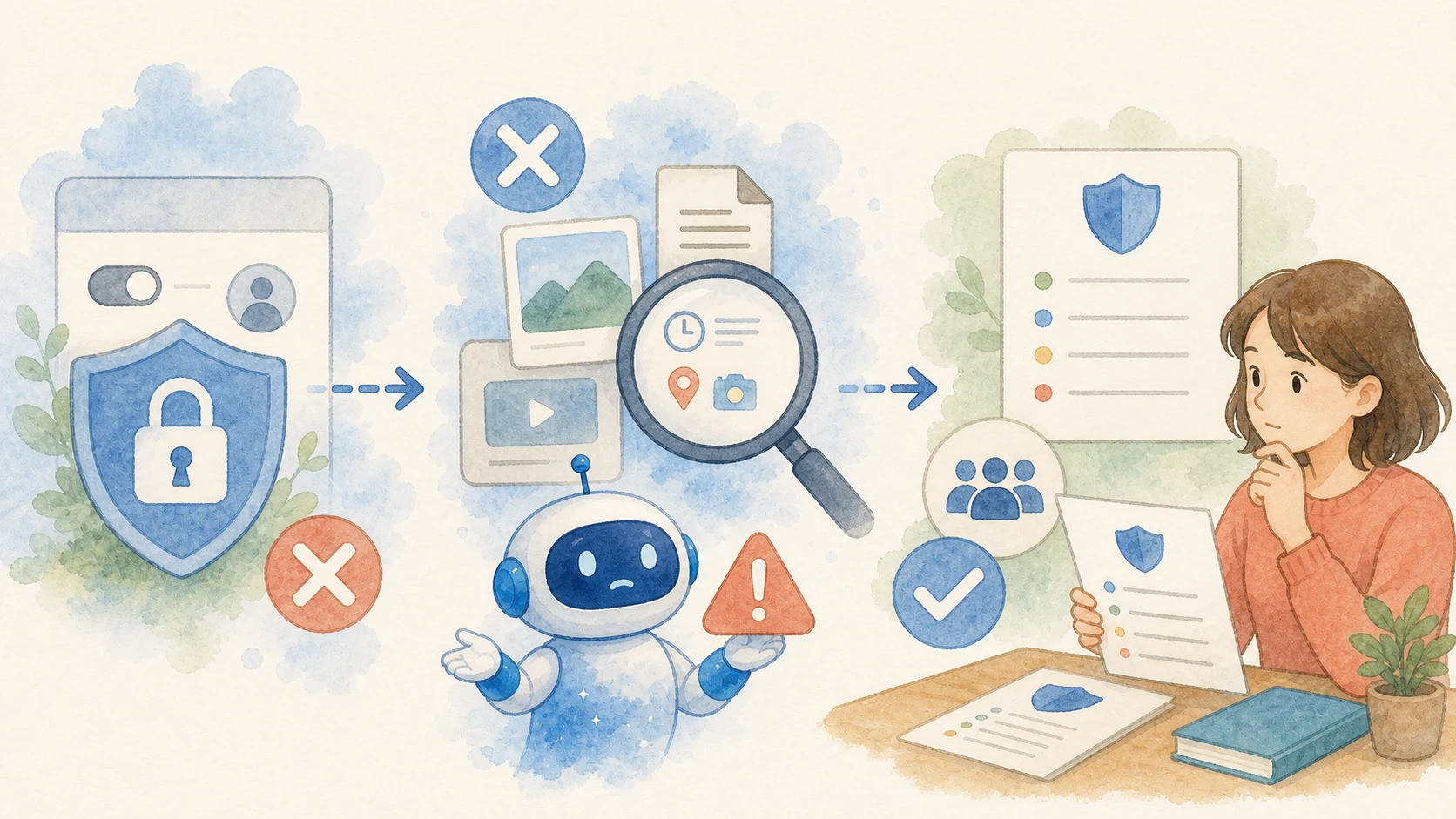
- 「学習に使われない設定」でも、入力許可を意味するとは限りません。
- ファイルの隠し情報、画像の位置情報、表の非表示列にも注意します。
- AIが「安全です」と答えても、組織のルールや契約の代わりにはなりません。
今日のまとめ
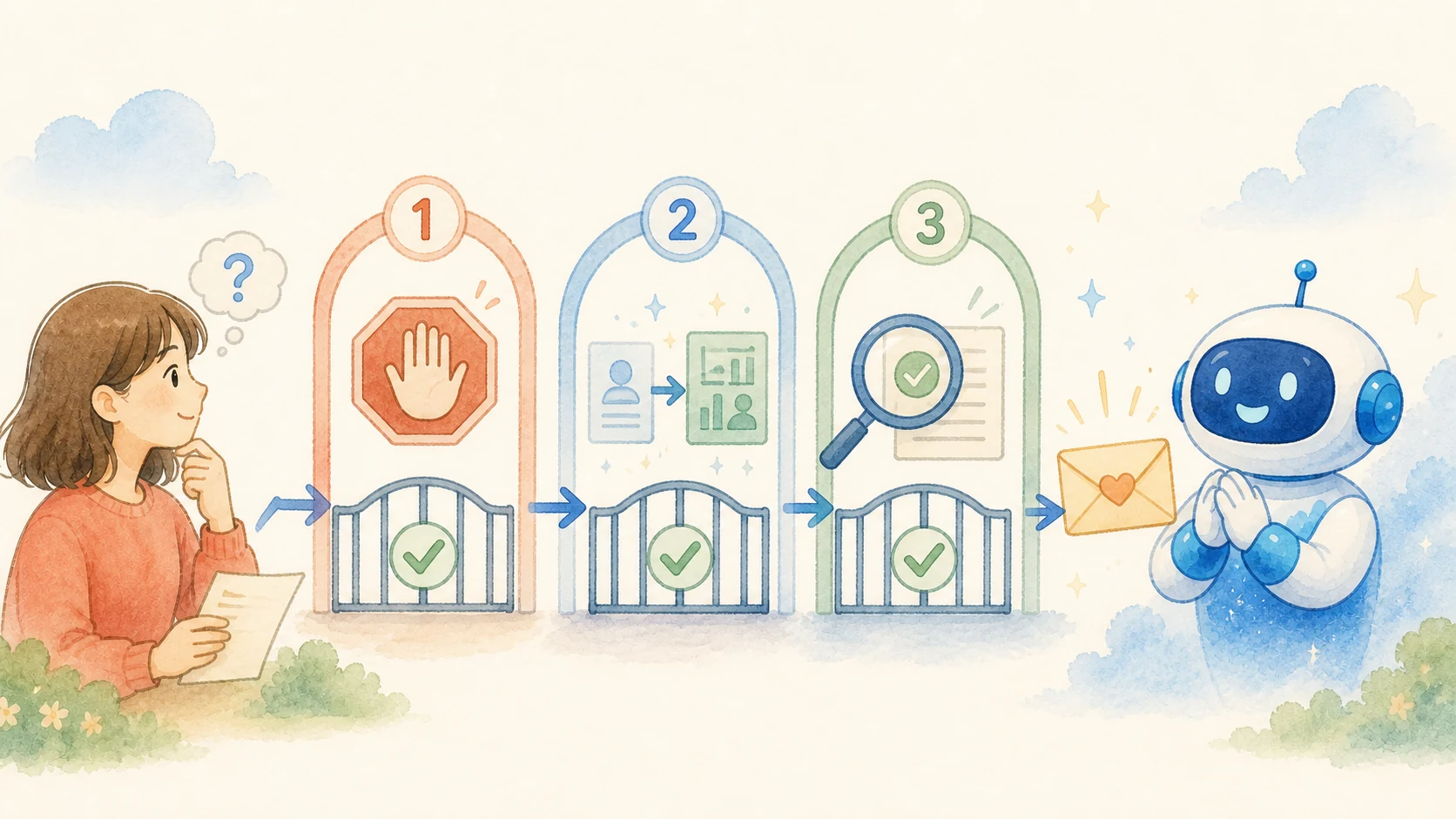
安全に使うコツは、難しい設定を覚えることではありません。
「迷ったら送らない」「架空データに置き換える」「最後にもう一度見る」。この3つを習慣にすると、AIを安心して試しやすくなります。
次はお願いの伝え方を学ぼう

安全な材料が準備できたら、次はAIへ意図を伝えるプロンプトの基本です。